Steam Cloud çakışmasında hangi kayıt seçilmeli?
Steam Cloud çakışması açıldığında önce son ilerlemenin hangi cihazda olduğunu belirleyin ve erişebildiğiniz yerel kaydı yedekleyin. Ardından yerel ve bulut kopyalarının tarihini son oynadığınız oturumla karşılaştırın. Daha yeni görünen dosya çoğu zaman doğru başlangıç noktasıdır. Kararı, kaydın hangi cihaza ve hangi oyun oturumuna ait olduğunu anlayarak verin.
Steam neden iki kayıt gösteriyor?
Steam Cloud destekleyen oyunlarda geliştirici, hangi dosyaların cihazlar arasında eşitleneceğini belirler. Oyun kapanırken güncellenen dosyalar buluta gönderilebilir, başka bir cihazda oyunu açarken buluttaki sürüm indirilebilir. Bir bilgisayarda çevrimdışı ilerleyip daha sonra başka bir cihazda eski bulut kaydından oynamaya başlarsanız iki kopya birbirinden ayrılabilir. Son oturumun ardından yüklemenin tamamlanmaması da kontrol edilmesi gereken bir ihtimaldir.
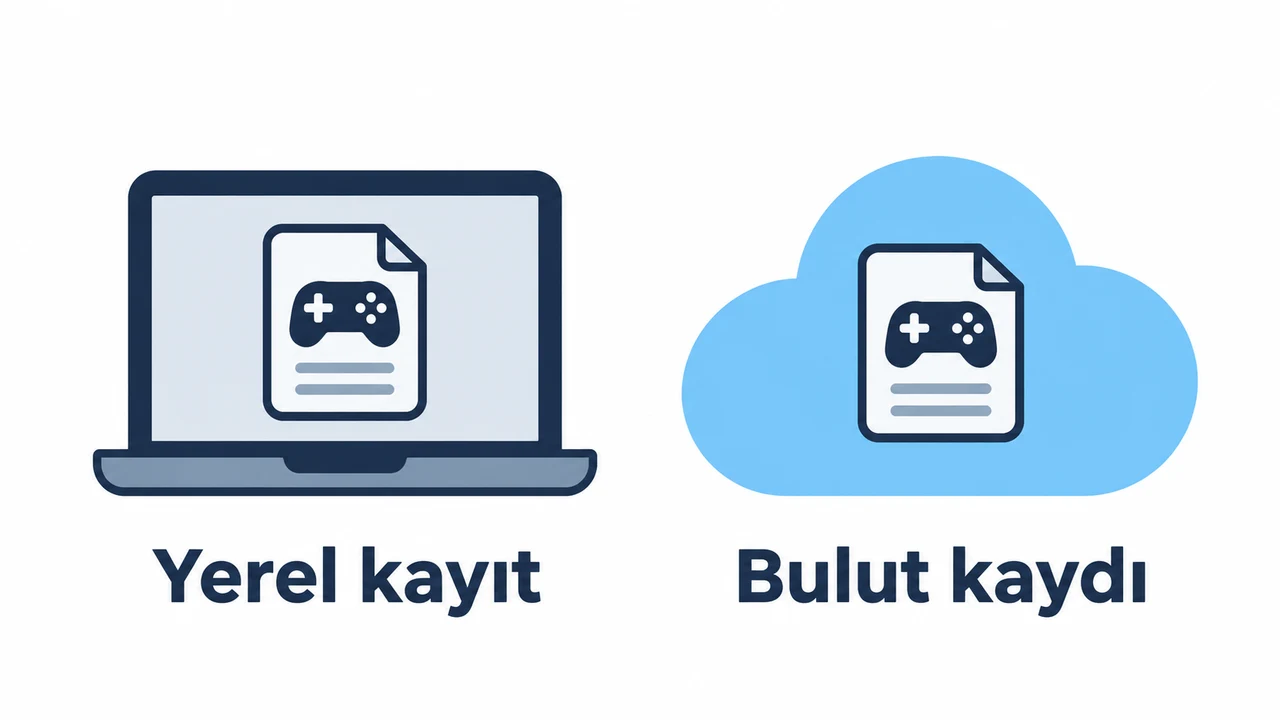
Çakışma penceresinde yerel kayıt, o anda Steam’i açtığınız cihazdaki dosyaları ifade eder. Bulut kaydı ise Steam sunucusunda bulunan sürümdür. Buluttaki kopya bu bilgisayardan da ikinci bilgisayardan da gelmiş olabilir. Bu yüzden “yerel” ve “bulut” etiketlerinden tek başına son ilerlemenin nerede olduğunu çıkaramazsınız.
Bir de oyun açılmadan beliren eşitleme uyarısı vardır. Steam, eşitleme tamamlanamadığı hâlde oyuna devam etmenize izin verirse pencereyi kapatıp bağlantıyı ve son oynadığınız cihazı kontrol edin. Aynı oyunu iki cihazda da açmak, hangi kaydın korunması gerektiğini izlemeyi güçleştirir. Steam, eşitleme uyarısını atlayarak oyunu başlatmanın kayıt kaybına yol açabileceğini belirtiyor.
Seçim yapmadan önce yerel kopyayı koruyun
- Oyunu iki cihazda da kapatın. Çakışma ekranda bekliyorsa bir tarafı seçmeden diğer cihazın durumuna bakın. Hangi cihazda, hangi gün ve yaklaşık kaçta oynadığınızı yazın. Hatırladığınız bölüm, karakter seviyesi ya da kayıt yuvası sonradan kontrol etmek için saat kadar işe yarar.
- Oyunun gerçek kayıt klasörünü bulun. Önce oyunun veya geliştiricinin destek sayfasına bakın. Windows’ta Belgeler, Kaydedilen Oyunlar, AppData ve Steam’in
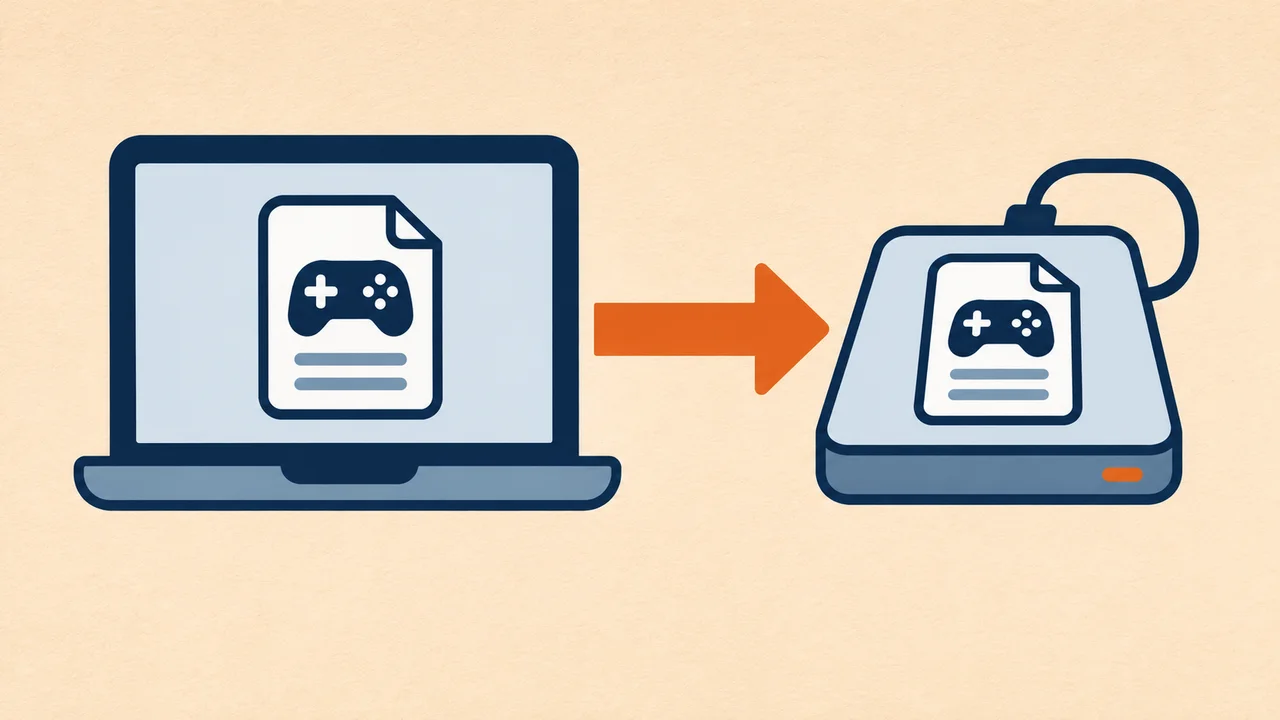
userdatadizini olası yerlerdir. Oyunlar farklı klasörler kullanır ve aynı klasörde ayarlar ile kayıt dosyaları birlikte bulunabilir.userdataiçindeki ilk klasörü tüm oyunların ortak kayıt yeri saymayın. - Bulduğunuz kayıt klasörünü olduğu gibi kopyalayın. Masaüstünde ya da harici diskte oyunun eşitlemediği ayrı bir konum açın. Her cihaz için ayrı klasör kullanın. Örneğin
Dizustu-15-KasimveMasaustu-16-Kasim. Orijinal klasörleri yerinde bırakın. Birden fazla kayıt yuvası veya yardımcı dosya varsa klasörün tamamını kopyalamak ilişkiyi korur. - Yedeği açıp kontrol edin. Beklediğiniz dosyaların kopyada olduğunu ve klasörün boş kalmadığını görün. Bu adım, Steam’in sonraki eşitlemede değiştirebileceği dosyaların ayrı bir örneğini elinizde tutar. Kayıt yolunu kesinleştiremediyseniz benzer adlı klasörleri deneme amaçlı silmek yerine oyunun destek belgelerine dönün.
Dosya yolu ve sürüm farkının neden önemli olduğunu Androdom’un GTA V Enhanced kayıt taşıma rehberi üzerinden görebilirsiniz. GTA V’teki sürüme özel aktarım adımlarını kendi oyununuzda uygulamadan önce o oyunun kayıt biçimini ve kullandığı eşitleme hizmetini doğrulayın.
Yerel kayıt ile bulut kaydı arasında nasıl karar verilir?
Önce karşılaştırma ekranındaki iki zamanı son oturumunuzla eşleştirin. Cumartesi akşamı masaüstünde, pazar günü Steam Deck’te oynadığınızı varsayalım. Steam Deck çevrimdışıydı ve ilerleme henüz diğer cihaza gitmediyse masaüstünde görünen seçeneklerin ikisi de cumartesiye ait olabilir. Böyle bir durumda pazar kaydını aramaya Deck’ten başlayın. Oradaki kopyayı güvene aldıktan sonra hangi cihazda eşitlemeyi tamamlayacağınıza karar verin.
- Son ilerleme bu cihazda ve yerel dosyanın zamanı oturumla uyuşuyor. Yedeği aldıktan sonra yerel kopyayı seçin. Oyunu açınca beklediğiniz kayıt yuvasını, bölümü veya karakteri kontrol edin.
- Son ilerleme diğer cihazda ve bulutun zamanı o oturumla uyuşuyor. Bu cihazdaki yerel kopyayı yine yedekleyin. Ardından bulut seçeneğini kullanıp oyun içindeki ilerlemeyi doğrulayın.
- İki tarih de beklediğiniz oturumla uyuşmuyor. Son oynadığınız cihaza dönün. Orada dosyanın hâlâ durduğunu, doğru Steam hesabında olduğunuzu ve o oyun için Steam Cloud’un açık olduğunu kontrol edin. Son kayıt elinizde bulunduktan sonra eşitlemeyi ele alın.
Saatlere bakarken iki cihazın sistem saatini ve saat dilimini de kontrol edin. Steam’in gösterdiği tarih dosyaya ilişkin bir ipucudur. Oyunu açtığınızda bölüm adı, ilerleme yüzdesi veya kayıt yuvası, korumak istediğiniz oturumu doğrulamak için daha somut işaretler verir. Örneğin eski ilerlemenin bulunduğu bir cihazda oyunu açıp bir ayarı değiştirdiyseniz yeni tarih gördüğünüzde hangi dosyanın güncellendiğini ayrıca araştırın.
İki cihazda da saklamak istediğiniz ilerleme varsa. Örneğin birinde ana hikâyede ilerlediniz, diğerinde farklı bir karakterle bir yan görevi bitirdiniz. Önce iki klasörü ayrı ayrı saklayın. Çakışma penceresinde bir kopyayı seçmek, iki oturumdaki ilerlemenin tek bir kayıt hâline gelmesini sağlamaz. Oyunun birden fazla kayıt yuvasını dışarı aktarma veya içe alma desteği varsa yuvaları ayrı tutmanın yolu olabilir. Oyunun kılavuzu bunu doğrulamadan dosya adlarını değiştirmek veya kopyaları bir klasörde toplamak, bir kontrol dosyasının üzerine yazmanıza yol açabilir.
Çevrimiçi ilerleme ile tek oyunculu kayıt birbirinden ayrılıyorsa. Arkadaş listenizi ve oyun ayarlarını görmeniz, hikâye kaydının da doğru sürümde olduğunu göstermez. Kontrolü, kaybetmekten çekindiğiniz ilerlemeyi gösteren ekranda yapın. Bir hikâye oyunu için bu, yükleme menüsündeki son bölüm ve kayıt yuvasıdır. Sunucuda tutulan karakterler veya dereceli maç istatistikleri için önce doğru yayıncı hesabında ya da doğru sunucuda olduğunuzu doğrulayın. İki ilerleme türünün aynı yerden geri getirileceğini varsaymak gereksiz yere sağlam bir dosyanın üzerine yazmanıza neden olabilir.
Eski cihaza erişiminiz yoksa. Yeni cihazda gördüğünüz bulut zamanı son oturumdan daha eskiyse önce elinizde bulunan kopyayı saklayın. Eski bilgisayarın diskinde, Windows dosya geçmişinde veya kendi aldığınız bir klasör yedeğinde oyuna ait dosyaları arayın. Oyun klasörünün bir kopyasını harici diske taşımış olmanız, kayıtların da o klasör içinde olduğunu göstermez. Oyunun kaydettiği konumu tespit edip yedeği oraya göre aramak, yanlış klasöre dönüp durmanızı engeller. Yeniden kurulumdan önce kayda ulaşmak için harcadığınız bu zaman, varsa son kopyayı koruma şansınızı artırır.
Doğru kopyayı seçtikten sonra eşitlemeyi doğrulayın
Önce sadece seçimi yaptığınız cihazda oyunu açın ve yükleme menüsüne bakın. İlerleme doğruysa oyundan normal biçimde çıkın. Ardından Steam’in eşitlemeyi tamamlamasını bekleyin. İkinci cihazı ancak bundan sonra açın. O cihazda da beklediğiniz ilerleme görünüyorsa geçişi doğrulamış olursunuz. Yedekleri en azından bu ikinci kontrol bitene kadar saklayın.
Oyun diğer cihazda tekrar eski kayıtla açılıyorsa yeni bir kayıt oluşturmayın ve oyunu kapatın. Steam mağaza sayfasında oyunun Steam Cloud desteğini, istemcide ise genel ve oyun bazındaki ayarları kontrol edin. Bazı oyunların kendi yayıncı hesabı veya sunucuya bağlı ilerlemesi vardır. Steam Cloud’un açık görünmesi, oyundaki her ayarın veya her ilerleme türünün bu hizmetle taşındığını göstermez. Windows ve Linux arasında geçiyorsanız oyunun farklı sürümlerinin aynı kayıtları paylaşabildiğini ayrıca doğrulayın. Steam ve Proton kurulumu için Androdom’un Linux’ta oyun rehberine bakabilirsiniz.
Yanlış kaydı seçtiyseniz ne yapabilirsiniz?
Oyunu kapatın. Henüz açmadığınız ikinci bir cihazda doğru yerel kopya kalmışsa o cihaz internete bağlanıp Steam eşitlemesi yapmadan önce kayıt klasörünü yedekleyin. Daha önce aldığınız yedek varsa mevcut kayıt klasörünü de ayrı yere kopyalayın. Ardından oyunun kendi geri yükleme adımlarını takip edin. Eski kopyanın oyunda açıldığını görmeden iki cihazdaki kayıtların üzerine yazmayın.
Valve, Steam Cloud sorunlarında kaybolan kayıtları geri getirme hizmeti sunmadığını belirtiyor. Eldeki yerel dosyalar ve önceden alınmış yedekler bu yüzden önemlidir. Kalıcı bir hata varsa geliştiriciye oyun adı, işletim sistemi, sorunun görüldüğü saat ve hangi cihazdaki kaydın korunması gerektiğiyle başvurun. Böylece destek ekibi dosya yolunu, sürüm uyumluluğunu veya oyunun kendi kayıt sistemini inceleyebilir.

İlişkili Oyun, Program & Şirketler


Yorumlar
Henüz yorum yok — ilk yorumu sen yaz.
Reklam