FPS yüksekken PC oyunu neden takılıyor?
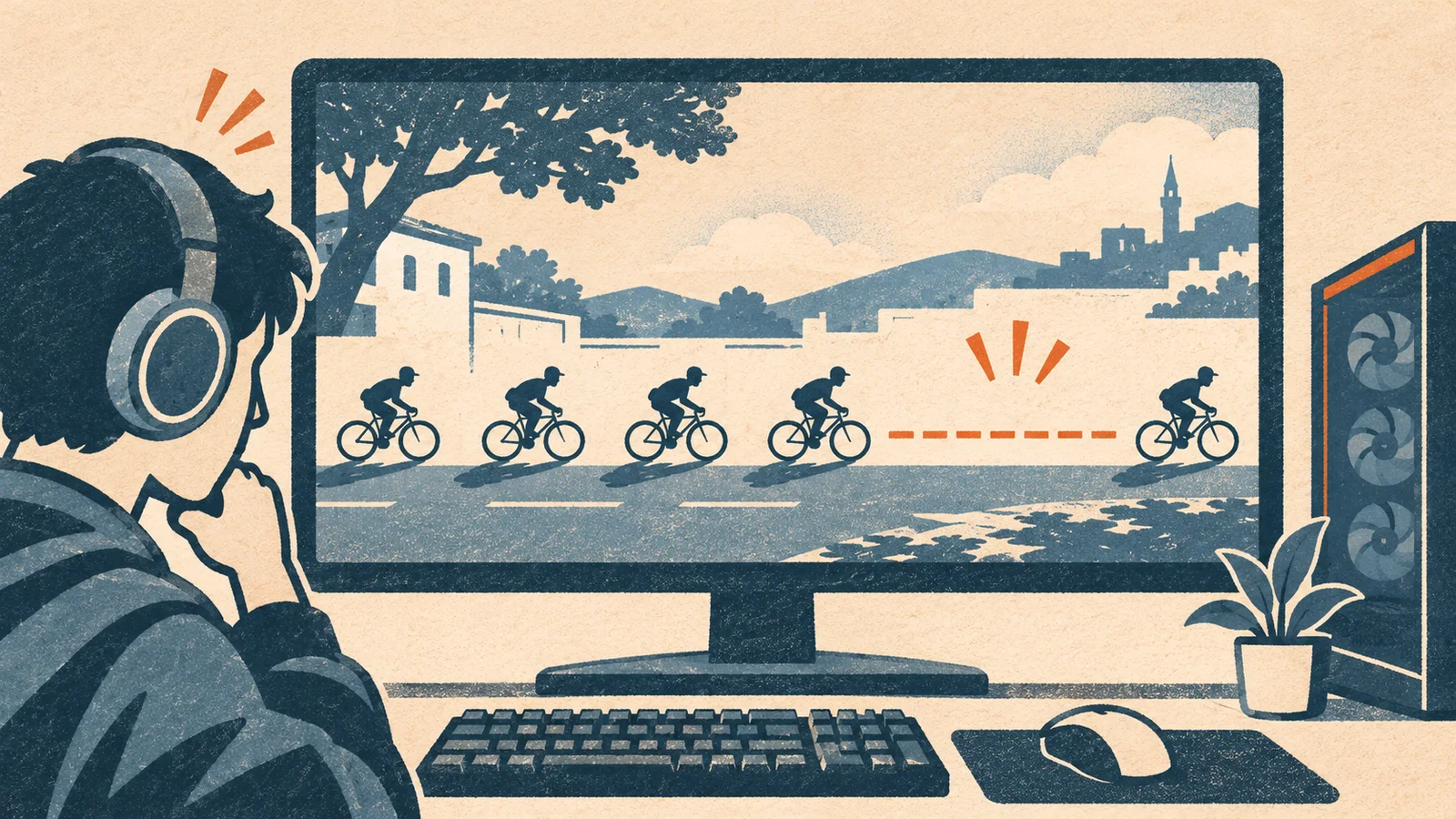
Bir köşeyi dönüyorsunuz, görüntü bir an duraklıyor ve hemen normale dönüyor. FPS sayacı o sırada hâlâ 100’ün üstünde olabilir. Bunun nedeni, sayacın bir süre boyunca kaç kare üretildiğini özetlemesi. Gözün fark ettiği takılma ise çoğu zaman iki kare arasındaki olağandışı uzun bekleme. Sorunun nerede başladığını görmek için ortalamanın yanına kare süresini de koymak gerekiyor.
Ortalama FPS takılmayı neden gizler?
Kare süresi, oyun performansı araçlarının kareler arasındaki zaman farkını milisaniye cinsinden göstermesidir. Kareler düzenli aralıklarla geliyorsa 60 FPS yaklaşık 16,7 ms’ye, 120 FPS ise yaklaşık 8,3 ms’ye karşılık gelir. 120 FPS’ye yakın seyreden bir oyunda karelerin çoğu 8–9 ms arayla gelirken tek bir kare aralığı 45 ms sürebilir. Görüntüdeki kısa duraksamayı o aralık yaratır. Ölçüm penceresi yeterince uzunsa ortalama FPS bundan az etkilenir.
FPS sayacına bakarak iki durumu ayırt etmek zor. Birinde sahnenin tamamı ağırdır ve kare süreleri uzun süre yüksek kalır. Ötekinde oyun çoğu zaman akıcıdır fakat grafik üzerinde bir adım, efekt veya kapı geçişinde sivri bir tepe oluşur. Ortalama sayı benzer olsa bile bu iki deneyim farklı hissedilebilir. Grafikte dikey eksen milisaniyeyse yüksek tepe, daha uzun bekleme demektir. FPS grafiğinde aynı olay genellikle aşağı yönlü bir düşüş olarak görünür.
Ölçüm aracında birden çok kare süresi alanı varsa karşılaştırdığınız iki kayıtta aynı ölçütü kullanın. Örneğin oyunun yeni kareyi sunma aralığıyla ekranda yeni bir görüntünün belirme aralığı, kare düşürme veya kare üretimi devreye girdiğinde aynı sonucu vermeyebilir. Bu dosyadaki örnekte kare üretimi kapalı, aynı ölçütle alınmış iki kısa kayıt varsayılıyor. Değerler grafiğin nasıl okunacağını göstermek için seçildi.
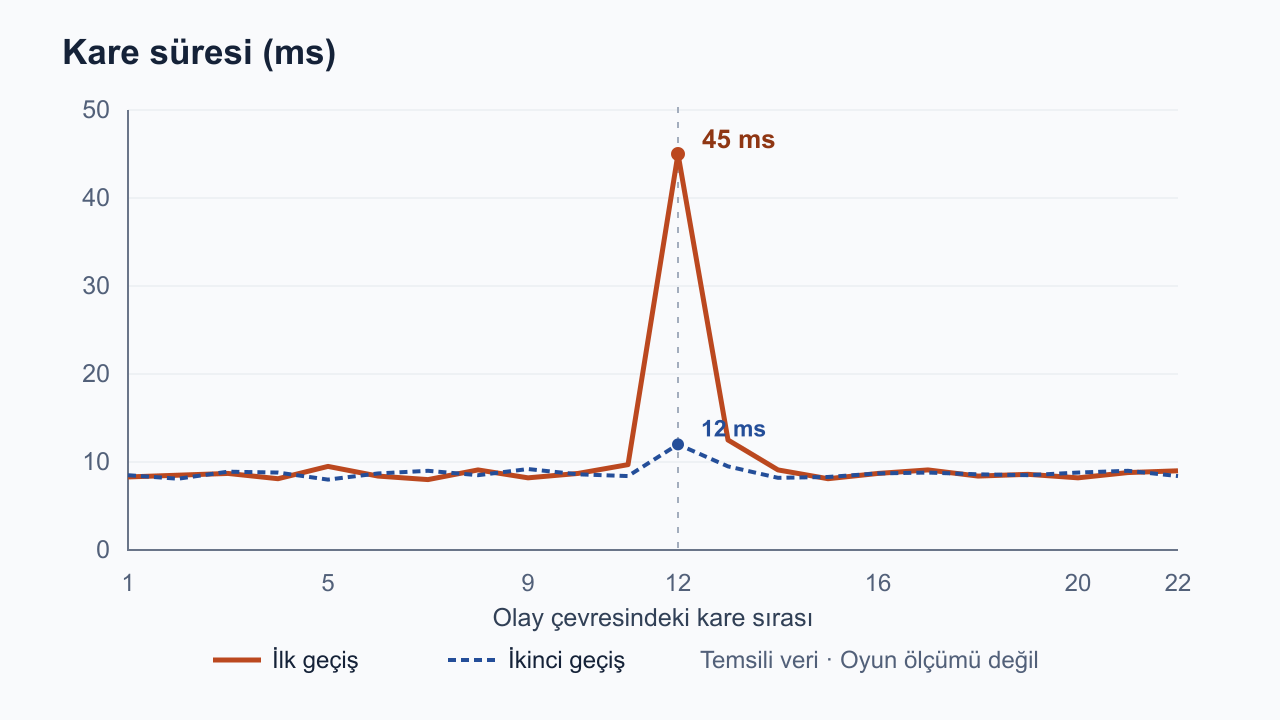
Temsili kare süreleri. Gerçek oyun testi veya donanım karşılaştırması değildir.
Shader derleme hangi durumda şüphe uyandırır?
Shader’lar, ekran kartının bir yüzeyi, ışığı, gölgeyi veya efekti işlerken çalıştırdığı küçük programlardır. Modern bir oyunda tek bir malzeme bile farklı ışık ve gölge koşulları için farklı biçimlerde hazırlanabilir. Oyun motoru, shader’ları ve ilgili çizim durumlarını önceden hazırlayabilir. Unreal Engine’de bu hazırlığın bir parçası, çizim sırasında kullanılacak PSO’ların önceden derlenmesidir. Bazı hazırlık işleri ilk karşılaşmaya kalırsa oyun o anda ihtiyaç duyduğu çizim işlemini bekleyebilir.
Tipik bir işaret, bir efektin veya malzemenin ilk kez görünmesiyle aynı anda kısa bir takılma olmasıdır. Örneğin yeni bir silah efekti ilk seferinde bir tepe yaratıp ikinci seferinde benzer koşullarda akıcı çalışabilir. Oyun açılışta shader hazırlama ekranı gösteriyorsa bitmesini beklemek, ölçümden önce kolayca kontrol edebileceğiniz bir koşuldur. Yeni oyun sürümü veya sürücü değişikliği sonrasında davranış değişirse sürümleri de ölçüm notuna yazın. Önbelleğin nasıl ve ne zaman yenilendiği oyuna ve sürücüye bağlıdır.
İlk geçişin daha kötü olması shader derlemesini tek başına kanıtlamaz. İlk seferde sahnenin dokuları veya nesneleri de belleğe alınmış olabilir. İkinci turda bu veriler hazırsa benzer bir düzelme görürsünüz. Oyun kendi performans kaydında shader veya PSO beklemesini ayrı gösteriyorsa teşhis güçlenir. Yalnızca oyuncunun gördüğü kare süresi grafiği elinizdeyse, tepeyi hangi olayın tetiklediğini tarif etmek daha isabetlidir.
Sahne yükleme ve sürekli düşük FPS nasıl ayrılır?
Açık dünya oyunlarında motor, oyuncu ilerledikçe yeni bölgenin varlıklarını hazırlayabilir. Bir kapıdan geçerken veya hızlı araçla yeni bir bölgeye girerken oluşan takılma, o bölgeye ait veri aktarımı ve hazırlığıyla aynı anda gerçekleşebilir. Bu yük yalnız diskin hızına bağlı olmayabilir. Verinin açılması, belleğe taşınması ve motorun o nesneleri kullanıma hazırlaması da zaman alır. Aynı noktada farklı efektlerle de takılma oluyorsa bölge geçişi ve yükleme davranışı incelenebilir.
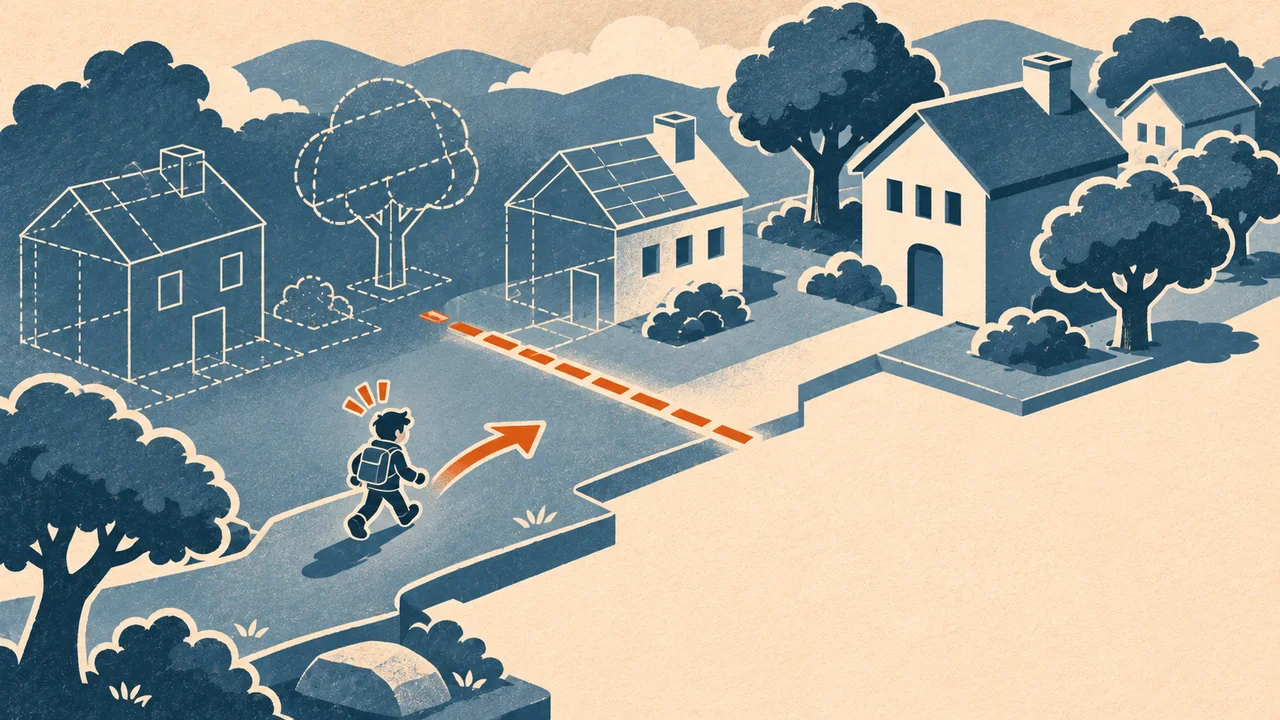
Bir sahnenin tamamında kare süreleri uzunsa ve çözünürlük düşürüldüğünde çoğu kare kısalıyorsa grafik işlem yükü daha güçlü bir adaydır. Savaşın ortasında tek bir tepe oluşuyor fakat çözünürlük düşürmek o tepeyi yerinden oynatmıyorsa, tepenin başka bir hazırlık işiyle çakışıp çakışmadığını kontrol etmek gerekir. Tek bir ayarı denemek kesin teşhis vermez. Özellikle doku kalitesi, çözünürlük ve çizim mesafesi gibi birden çok ayarı aynı anda düşürürseniz hangi değişikliğin etkili olduğunu ayıramazsınız.
Bir de ağ gecikmesinin görüntü takılmasıyla karıştığı durum var. Oyun akıcı çizilirken diğer oyuncular bir anda konum değiştiriyor, komutlar geç geliyor veya karakter geri çekiliyorsa ağ istatistiklerine bakmak gerekir. Buna karşılık arayüz ve kamera da aynı anda donuyor, kare süresi kaydı o anda yükseliyorsa önce görüntü üretimindeki kesintiyi inceleyin. Çevrimdışı bir sahnede tekrarlayabileceğiniz bir durum varsa karşılaştırmaya oradan başlamak ağ etkisini azaltır. Telefonda bağlantı ile cihaz performansını ayırmak isteyenler için Android oyun performansı rehberindeki kontroller de aynı düşünme biçimini kullanıyor.
Aynı sahnenin iki geçişi nasıl karşılaştırılır?
- Sabit bir rota belirleyin. Aynı kayıt noktasından başlayın. Hareket hızı, kamera yönü ve tetiklediğiniz efektler olabildiğince benzer olsun. Tekrarlanabilir bir eğitim alanı veya kayıtlı tek oyunculu bölüm, her seferinde değişen çevrimiçi maçtan daha kolay karşılaştırılır.
- Ayarları ve sürümleri kaydedin. Çözünürlük, FPS sınırı, kare üretimi, grafik ön ayarı, oyun sürümü ve sürücü sürümü iki geçişte de aynı kalsın. Örneğin ilk turda kare üretimi açık, ikinci turda kapalı kalırsa değişen şey yalnız rota deneyimi olmaz.
- İki kısa kare süresi kaydı alın. Windows’ta PresentMon gibi kare aralıklarını kaydedebilen bir araç kullanabilirsiniz. Rotaya girmeden birkaç saniye önce kaydı başlatın. Sonuçta ortalamanın yanına uzun karelerin sayısını veya grafikteki yerini de not edin. İki kaydı aynı eksen ölçeğinde okuyun.
- Tepeyi sahnedeki olayla eşleştirin. Aynı saniyeyi aramak yerine aynı kapı, patlama veya bölge geçişini karşılaştırın. Her iki turda kamera oraya farklı anda ulaşabilir. İlk tepe ikinci turda küçülüyorsa bir şeyin ilk sefer hazırlanmış olması olasıdır. Böyle bir sonuç hazırlanmış verinin türünü tek başına göstermez.
- Sonra tek değişkeni değiştirin. Örneğin çözünürlüğü bir kademe düşürün ve aynı iki geçişi yeniden kaydedin. Genel kare süreleri düzeliyor ama aynı noktadaki duraklama sürüyorsa iki ayrı sorunun birlikte yaşanıyor olabileceğini not edin.
Linux üzerinden ölçüm yapıyorsanız oyunun yerel sürümde mi, Proton altında mı açıldığını kayda ekleyin. İki çalıştırma biçimi arasında geçmek başlı başına bir değişkendir. Kurulum ve çalıştırma biçimleri için Androdom’un Linux’ta oyun rehberine bakabilirsiniz.
Grafikte ilk ve ikinci geçişi okuma. Temsili çizimde oyunun bir kapıya ulaştığı olay 12. karede hizalanıyor. İlk geçişte komşu kareler yaklaşık 8–9 ms sürerken bu kare 45 ms’ye çıkıyor. İkinci geçişte aynı noktada 12 ms civarında daha küçük bir tepe görülüyor. İki çizginin diğer bölümleri birbirine yakınsa, bütün rotayı hızlandıran bir ayar değişikliği aramak yerine o kapıdaki olaya bakarsınız. Önceki karede yeni bir efekt göründüyse onu, kapıdan sonra yeni alan açılıyorsa yükleme sınırını ayrı ayrı inceleyebilirsiniz. Grafiğin gösterdiği sonuç ilk geçişte bir gecikme olduğu ve ikincisinde azaldığıdır. Nedenin shader olduğunu söylemek için oyun motorundan ek kanıt gerekir.
İlk ve ikinci tur arasındaki farkı yanlış yorumlamamak için oyunun yeniden başlatılıp başlatılmadığını kayda ekleyin. İkinci denemeyi aynı oturumda yaparsanız ilk turda belleğe alınan varlıklar hâlâ hazır olabilir. Oyunu kapatıp aynı rotayı tekrar açtığınızda farkın sürmesi başka bir ipucu verir fakat hangi önbelleğin devrede olduğu yine tek başına anlaşılmaz. Üçüncü bir karşılaştırma yapacaksanız önceki iki kaydı saklayın. Oyun güncellemesi, sürücü kurulumu ve grafik ayarı değişikliği aynı anda yapıldıysa yeni sonucu ayrı bir koşul olarak değerlendirin.
Belirgin tepe yakalayamadığınızda kısa bir kaydın sınırını da hesaba katın. Takılma birkaç dakikada bir yaşanıyorsa, on saniyelik pürüzsüz bir rota sorunun çözüldüğünü kanıtlamaz. Sorunun görüldüğü süreye uygun bir kayıt alın ve bunu iyi çalışan bir bölümle karşılaştırın. Ortalama FPS’yi tek başına raporlamak yerine “rotanın çoğu 9 ms civarında, bölge geçişinde tekrarlayan 40 ms üstü kareler var” gibi bir gözlem kullanın. Bu ifade hem sorunun yaygınlığını hem de oyunda hangi anda yeniden aranacağını anlatır.
Ölçümden sonra hangi adım anlamlı?
Sorun yeni bir efektin ilk gösteriminde yoğunlaşıyorsa oyunun açılıştaki hazırlığını tamamlamasına izin verin, aynı bölümü tekrar deneyin ve varsa geliştiricinin yama notlarına bakın. Önbelleği silmek, ilk karşılaşmada gereken hazırlığı yeniden başlatabileceğinden teşhis için iyi bir ilk adım değildir. Her seferinde aynı bölge geçişi etkileniyorsa oyunun kurulu olduğu depolamayı, o sıradaki arka plan indirmelerini ve doku ayarını ayrı ayrı gözden geçirin. Sorun tüm sahneye yayılıyorsa çözünürlük veya gölge gibi tek bir ayarı değiştirip uzun süreli kare aralıklarının kısalıp kısalmadığına bakın.
Bir hata bildirimi hazırlıyorsanız yalnız ortalama FPS değerini göndermek yerine oyun ve sürücü sürümünü, yeniden üretilebilen rotayı ve tepenin oluştuğu olayın adını yazın. “İlk geçişte yeni araç efektinde kısa duraklama, ikinci geçişte aynı yerde yok” biçimindeki bir not, “100 FPS’de kasıyor” ifadesinden daha fazla bilgi taşır. Kare süresi grafiği sorunun ne zaman yaşandığını gösterir. Sorunun ne olduğunu söylemek için grafiği aynı anda oyunda olanlarla birlikte okumak gerekir.
Yorumlar
Henüz yorum yok — ilk yorumu sen yaz.
Reklam